로지텍 키보드 MX Keys Mini의 백라이트를 끄는 방법은 키보드의 기능 키를 사용하여 간단하게 설정할 수 있습니다. 아래 단계를 따라 백라이트를 끌 수 있습니다.
보통 자체적인 기능으로도 가능하지만 MX Keys mini 키보드를 사용중인 유저라면 로지 옵션플러스 프로그램을 다운로드 설치해서 사용하는게 기기관리에 훨씬더 용이합니다.

로지텍 키보드 옵션 플러스 다운로드 (바로가기)
로지텍 MX Keys mini 키보드나 로지텍의 여러 마우스를 쉽게 관리할수있는 로지텍 옵션플러스 설치는 윈도우버전과 맥버전으로 나뉩니다. 아래 사이트를 통해 접속후, 보유하고있는 키보드 마우스 등 관련 기기의 추가 세팅도 가능합니다.
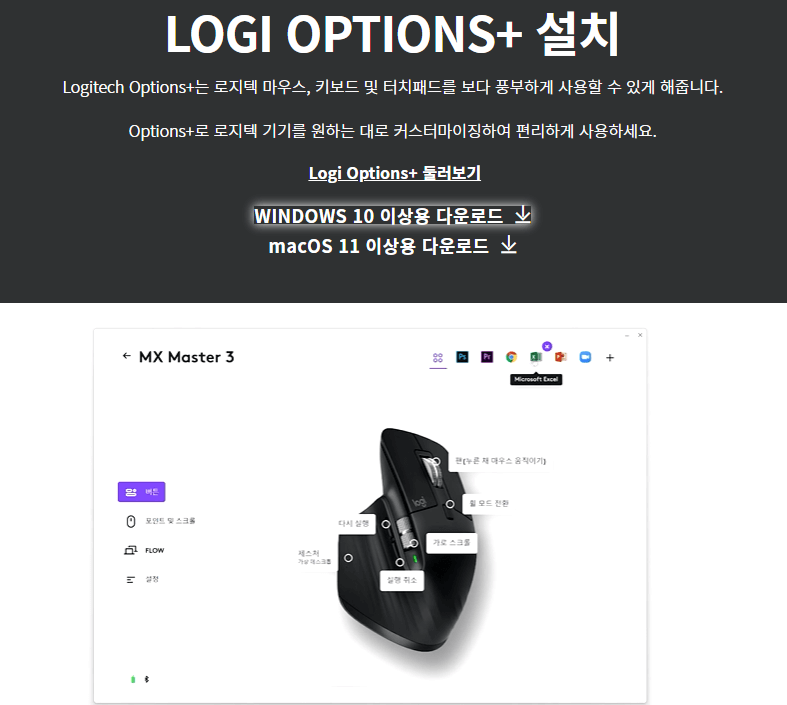
로지텍 옵션 다운로드 (바로가기)
로지텍 옵션 플러스가 아닌 로지텍 옵션을 설치하더라도 거의 유사한 기능을 사용할수있습니다. 다만 로지텍 옵션플러스가 약간의 추가 기능을 가진 더 최신버전입니다. 구버전인 로지텍 옵션 다운로드는 아래를 확인하세요.
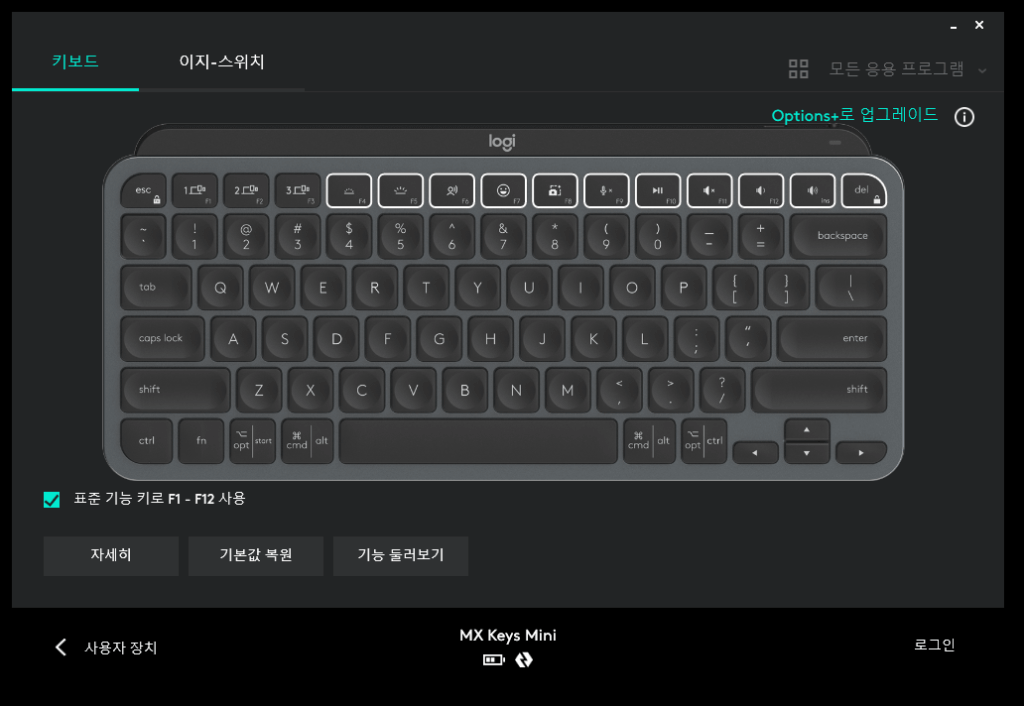
MX keys mini 백라이트 끄는 방법
로지텍 일부 키보드에는 백라이트기능이 있는데 대부분은 아래 세가지 방법을 통해서 조절이 가능합니다.
- Fn 키 사용: 키보드 기능 펑션 키와 백라이트 설정이 가능한 키를 함께 누릅니다. 이 키는 보통 키보드 상단의 F1~F12 키 중 하나에 위치하며, 백라이트 아이콘이 그려져 있습니다. (일반적으로 fn + F4 또는 Fn + F5 의 조합으로 셋팅되어있습니다.)
- 백라이트 밝기 조절방법: 백라이트의 밝기를 줄이는 키를 반복해서 누르면 최종적으로 백라이트가 꺼질 때까지 밝기가 낮아지게됩니다.
- 키보드 매뉴얼 확인: 키보드의 백라이트 기능이 정상적으로 작동하지 않거나 조작법이 다를 경우에는, 제품의 사용 설명서를 구글에서 검색해서확인하거나 제조사의 공식 웹사이트에서 자세한 지침을 확인하는 것이 좋습니다.
위의 방법을 통해서 로지텍 키보드 MX keys Mini 백라이트를 끄거나 다시 킬 수 있습니다. 하지만 만약 문제가 지속되거나 해당 방법으로 조절되지 않는다면, 로지텍 옵션플러스를 설치함으로서 해결할수있는 경우가 대부분일것입니다.