워드프레스 블로그를 운영하면서 효율적으로 작업하기 위해 알아두면 유용한 워드프레스 단축키들을 정리했습니다. 워프 블로그에는 꽤 많은 단축키들이 있는데요 이러한 단축키들은 글 작성과 편집 속도를 높여주고, 여러 기능에 빠르게 접근할 수 있도록 해줍니다.

워프 단축키 모음 확인하기
먼저, 워드프레스 단축키 보드에서 사용 가능한 단축키 목록을 확인하려면 아래 단축키를 사용하면 됩니다.
- Shift+Alt+H: 보드 단축키 목록 확인
위의 단축키를 하용하면 아래와같은 화면이 나타나게됩니다.
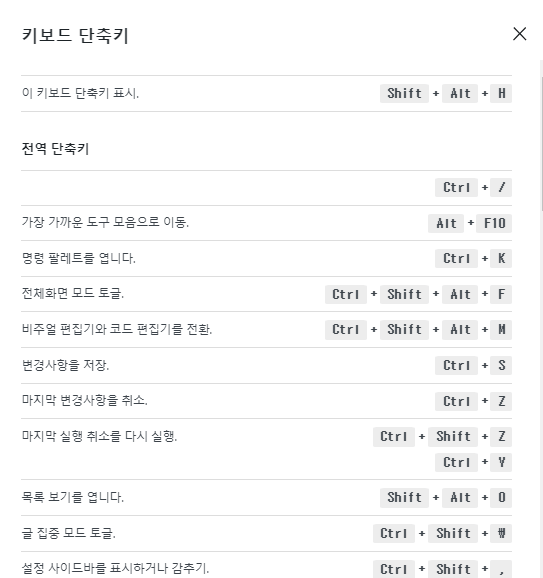
범용 워드프레스 단축키 모음
범용 워드프레스 단축키는 워드프레스 편집기 내에서 다양한 기능을 쉽게 작동하도록 도와줍니다. 상당히 많은 단축키가있는데 단축키는 아래를 확인하세요.
- Ctrl+Shift+Alt+M: 비주얼 편집기와 코드 편집기를 전환
- Ctrl+Shift+\: 글 집중 모드 토글
- Ctrl+Shift+Alt+F: 전체화면 모드 토글
- Shift+Alt+O: 블록 목록 보기 열기
- Ctrl+Shift+,: 설정 사이드바를 표시하거나 감추기
- Ctrl+Shift+Alt+N: 편집기의 다음 부분으로 이동
- Ctrl+Shift+Alt+P 또는 Ctrl+Shift+~: 편집기의 이전 부분으로 이동
- Alt+F10: 가장 가까운 도구 모음으로 이동
- Ctrl+S: 변경사항을 저장
- Ctrl+Z: 마지막 변경사항을 취소
- Ctrl+Shift+Z 또는 Ctrl+Y: 마지막 실행 취소를 다시 실행
- Ctrl+A: 입력할 때 모든 텍스트를 선택합니다. 모든 블록을 선택하려면 다시 누릅니다.
- Escape: 선택 지우기
우리가 이미 익숙한 단축키도 있지만 워프블로그만의 단축키도 있습니다. 몇가지를 눌러보고 필요한 기능은 암기를해서 기억후 사용하면 편리합니다.
블록 단축키
아래는 워드프레스 블로그 작성시에 작성화면의 블록 편집 시 사용할 수 있는 주요 단축키입니다.
- Ctrl+Shift+D: 선택한 블록을 복제
- Shift+Alt+Z: 선택한 블록을 제거
- Ctrl+Alt+T: 선택한 블록 앞에 새 블록을 삽입
- Ctrl+Alt+Y: 선택한 블록 뒤에 새 블록을 삽입
- Del 또는 Backspace: 선택 삭제
- Ctrl+Shift+Alt+T: 선택한 블록을 위로 이동
- Ctrl+Shift+Alt+Y: 선택한 블록을 아래로 이동
- /: 새 단락을 추가한 후 블록 유형을 변경
블로그 글쓰기 텍스트 서식 지정 단축키
다음은 블로그 작성시 텍스트 서식을 빠르게 지정할 수 있는 단축키 모음입니다. 글씨를 굵게하거나 이탤릭체로 바꾸고 텍스트에 밑줄 넣기 등의 단축키는 이미 익숙한 단축키일것입니다.
그리고 일반적으로 제목이나 문단으로 변환하는것을 많이사용하는데 이를통해서 h1~h6까지 쉽게 세팅하고 다시 문단으로 바꾸고할수도있습니다. 지난 내 글 불러오기는 [[ 를 사용하면 쉽게 내 이전글 링크도 가져올수있습니다.
- Ctrl+B: 선택한 텍스트를 굵게
- Ctrl+I: 선택한 텍스트에 이탤릭체로 적용
- Ctrl+K: 선택한 텍스트를 링크로 변환
- Ctrl+Shift+K: 링크 제거
- [[: 글 또는 페이지로 가는 링크 삽입
- Ctrl+U: 선택한 텍스트에 밑줄
- Shift+Alt+D: 선택한 텍스트에 취소선
- Shift+Alt+X: 선택된 텍스트를 인라인 코드로 만들기
- Shift+Alt+0: 현재 제목을 문단으로 변환
- Shift+Alt+1-6: 현재 문단 또는 제목을 수준 1에서 6의 제목으로 변환
이 단축키들을 잘 활용하면 워드프레스에서의 작업 효율성을 크게 높일 수 있습니다. 필요한 단축키를 암기하고 사용해보세요.